sexta-feira, 27 de setembro de 2013

Peterson Cristovam, CCIE #40728

Pessoal, com muita satisfação anuncio um novo CCIE Voice brasileiro. É o Peterson Cristovam, engenheiro de redes na PromonLogicalis. Pedi ao Peterson que escrevesse um pouquinho sobre ele e sobre a sua saga, e aqui está! Parabéns Peterson, e obrigado pelo depoimento! :)

################################################################################

"Perseverar significa continuar uma ação sem se importar com a oposição, desânimo ou fracasso anterior". Hitch. :)


Bruno, obrigado pelo convite.

Nem sei por onde começar. É dificil escrever sobre a gente, lembra aquelas entrevistas de emprego na qual lhe pedem para escrever sobre si.

Eu nasci no extremo leste da Zona Leste, no bairro do Itaim Paulista e la morei por 20 dos meus quase 33 anos.
Eu fiz o Curso Técnico-Profissionalizante de Processamento de Dados no Colégio Cruzeiro do Sul, em São Miguel Paulista, na época, para ter o diploma técnico desta área era necessário concluir 4 anos de curso. Nesta época eu gostava mais de programação. Depois fui pra Faculdade de Engenharia da Computação, na São Judas, repeti alguns anos, as mensalidades eram altas e faltava grana no final do mês, então parei, dei um tempo, mas sempre pensando em voltar. Um tempo depois pedi transferencia pra FASP, mesmo curso, cabendo no meu bolso, mas logo depois parei novamente por grana. Neste interim, entrei como funcionário concursado na Sabesp, na cidade de Itaquaquecetuba, Itaquá para os íntimos, como Praticante de escritório, ganhando uns 300 reais e poucos, se nao era o mínimo da época era bem próximo. Depois fui promovido a Auxiliar de Escritório, isto na carteira, pois sempre fazia os serviços de informática, me desenvolvi em programação, VB 6.0 e algumas brincadeiras no Access 97. Em um dado momento, pedi transferencia para área de cobrança da Sabesp, lá fiz alguns programas legais que ajudavam em nosso cotidiano. Alguns meses antes desta transferência, realizei um curso de SQL à noite, após o expediente. Em um dia deste curso, no intervalo, entrei na Internet e vi um anúncio do CIEE sobre o programa Cisco NetAcademy. Fiz a prova online, passei, e fui me apresentar, quando descobri que o curso era de 1 ano e meio, todas as segundas-feiras de manhã. Alinhei com minhas chefias, a reposição destas horas e comecei a cursar, toda segunda, lá no Itaim Bibi e depois ia correndo pra Itaquá e a noite ia pra faculdade. neste época eu já havia me transferido para a Unisantanna, mesmo curso, nesta finalmente consegui concluir e pegar meu CREA
Com o NetAcademy concluído, fiz a prova do CCNA, bombei por 2 pontos, fiz novamente e passei. Por esta empatia com a área de redes e por questões financeiras decidi largar a estabilidade do emprego público. Então, ao passar numa seleção em outra empresa, me desliguei da Sabesp. Fui trabalhar na Phonoway Soluções, uma empresa de telefonia, parceira Siemens, que estava entrando no mundo Cisco, lá a oportunidade de conhecer e aprender sobre PABX Siemens, além de colocar em prática meus conhecimentos de Cisco. Por esta empresa fiz alguns cursos de Cisco para certificação tanto da empresa quando minha. Lá eu poderia ter me tornardo um CCVP na época, mas não era o que eu almejava. Ter a certificação Professional é diferente de ser um profissional com tal qualificação e eu não me sentia um "CCVP" na época pois não tinha tanto tempo de mão-na-massa. Da Phonoway, fui para a Telsinc Informática, lá tive outros grandes desafios e depois de um certo tempo de experiência e suor decidi fazer as provas faltantes do CCVP pois já me sentia um profissional com o conhecimento para tal. Também na Telsinc, fiz minha primeira tentativa no CCIE-V no final de 2010 e falhei. Um tempo depois sai da Telsinc e fui para a PromonLogicalis. Lá tentei mais 2 vezes a prova e novamente não passei. Depois do leite derramado, percebo que hoje, não faria a segunda e terceira tentativa. pois não tive o tempo adequado de preparo, mas agora já é tarde Inês é morta.
Então depois de quase 3 anos da primeira tentativa, tentei uma última vez, pois agora, a prova irá mudar  de versão e desta vez, diferentemente das outras vezes, além de casado, já tenho filho e já vem mais um herdeiro pela frente. Quem já fez a prova ou procurou na internet, já percebeu que esta prova não afeta só você, afeta tudo ao seu redor, você vê menos seus parentes, seus amigos, e deixa um pouco em "segundo plano" sua esposa e filhos, isto mexe muito com você e com todos à volta.
Nesta última vez, após vários F5 na página da Cisco vi o resultado que eu havia passado. Ufa. A sensação é muito boa, de alívio, mas não somente por ter passado na prova, por ter perseverado ou por ter recebido um número, mas sim de você poder olhar para trás e vê o que você fez, as decisões, escolhas e as apostas, enfim um conjunto de coisas ter valido a pena. Me lembro lá nos anos 90, na época de colégio que havia uma coleção de revistas da InfoExame sobre certificações, falava além de outras das Certificações Cisco, dos seus profissionais e empresas, me lembro de ter dito a mim mesmo, eu vou trabalhar nesta área e vou tirar o CCIE. Tenho comigo Bruno, um pensamento de Max Heindel: "Só existe um fracasso, deixar de lutar"

Amplexos

Peterson

################################################################################

sábado, 7 de setembro de 2013

IPPA (IP Phone Agent)

O IPPA (IP Phone Agent) é uma aplicação que roda no IP Phone, e é uma ferramenta bastante útil na prova, principalmente se as suas questões de CCX precisarem de agentes e filas. Isso porque provavelmente não vai ter um CAD (Cisco Agent Desktop) lá para você colocar um agente em Ready/Not Ready para atender a fila.

Esse serviço funciona como o CAD: o agente pode fazer o Login/Logout, mudar seu status para Ready/Not Ready, ver estatísticas da fila, etc. Tudo através da tela do telefone. É super importante que você saiba como configurar, e principalmente, onde pegar as referências para essa configuração. Afinal, como veremos adiante, você precisa configurar um Phone Service com uma URL, e não faz sentido você decorá-la.

1. Configuração do End User

Depois de você ter o CUCM e o CCX integrados, a primeira coisa que devemos fazer é configurar um usuário como Agente do Contact Center. Para isso, basta entrarmos na configuração do End User, e preencher o campo IPCC Extension:


Aqui cabe uma observação: Como os labs trabalham com Snapshots de VMWare, pode acontecer de o seu CCX estar integrado, mas o campo IPCC Extension não existir. Isso ocorria comigo às vezes nos labs da IP Expert. Se isso acontecer, vale a pena saber como resolver.
Entre na página de documentações da Cisco, que você terá acesso no lab, e navegue em:


Products >> Voice and Unified Communications >> Customer Collaboration >> Cisco Unified Contact Center Products >> Cisco Unified Contact Center Express >> Configuration Examples and TechNotes

Busque por "Extension", e ache o link ICD Extension Option Does Not Appear on the Cisco CallManager Global Directory User Page. Dentro do documento, faça uma busca por "run sql", e você encontrará o seguinte comando para ser executado na CLI do Publisher:


run sql update processconfig set paramvalue="T" where paramname like 'IAQInstalledFlag'


2. Configurando o IPPA

Para configurar o IPPA, entre na página de documentações da Cisco, que você terá acesso no lab, e navegue em:

Products >> Voice and Unified Communications >> Customer Collaboration >> Cisco Unified Contact Center Products >> Cisco Unified Contact Center Express >> Configuration Examples and TechNotes

Busque por "Login", e ache o link Configure a "One Button Login" for IP Phone Agents. Esse link tem o procedimento para configurar o IPPA Normal, e o IPPA com One Button Login, que falarei mais pra frente. Para configurar o IPPA normal, basta criar um novo Phone Service no CUCM: Device >> Device Settings >> Phone Services, da seguinte forma:


A Service URL você pode encontrar no documento acima, no capítulo Procedure. Essa URL é:

http://xxx.xxx.xxx.xxx:yyyy/ipphone/jsp/sciphonexml/IPAgentInitial.jsp


Onde xxx.xxx.xxx.xxx é o IP do CCX e yyyy é a porta, que no caso do IPCC Express, é a 6293.

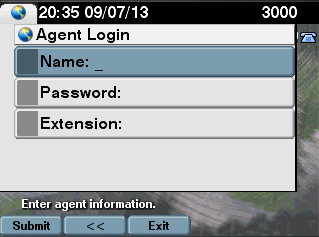
Depois de associar o serviço no telefone, você poderá vê-lo dentre os serviços do aparelho. Ao ingressar a aplicação, ela pedirá o login, ramal e senha. Assim como também é pedido no CAD:


3. Configurando o One-Button Login


Para evitar de o usuário ter que digitar essas informações (que convenhamos, é bem trabalhosa usando o teclado do telefone), podemos configurar o One-Button Login, onde o usuário, ao ingressar o serviço, já é logado diretamente na aplicação, sem ter que inputar esses dados. O procedimento para isso está no mesmo documento. Procure por "AgentLogin", e ache a URL abaixo:

http://xxx.xxx.xxx.xx:yyyy/ipphone/jsp/sciphonexml/IPAgentLogin.jsp

O IP e porta seguem as mesmas regras acima. IP do CCX e porta 6293.

Crie o serviço exatamente como o procedimento do IPPA normal, mas usando essa outra URL.

E agora precisaremos criar três parâmetros nessa aplicação, que serão: Ext, Pwd e ID. Clique em New Parameter, e configure os parâmetros conforme abaixo (da mesma forma para as 3):


O serviço ficará assim:


Agora basta fazermos o Subscribe do serviço no telefone. Mas veja que teremos alguns campos para preencher:


Agora quando o usuário entrar nesse serviço, ele já fará o login automaticamente, sem a necessidade de entrar o ramal, usuário e senha.

segunda-feira, 2 de setembro de 2013

Gravando áudio para os seus prompts

Uma das coisas que a prova pode te pedir em uma questão de CCX é a personalização de um fluxo de atendimento. E consequentemente, você terá que gravar algum áudio (sim, com a sua lindíssima voz falando em inglês). Existem algumas formas de você fazer isso, como por exemplo, criando um Call Handler na Unity, e editando o greeting através de um telefone (através daquela interface Java horrível, que só da pau). Mas a mais fácil e rápida para mim é pelo próprio UCCX. Vamos ver como!

Primeiramente, abra o CCX Script Editor. Crie apenas uma variável do tipo Document chamada rec:
 

E depois disso, crie o seu script assim:


Isso mesmo. Simples assim!
Lembre-se que os steps Accept e Terminate estão dentro do menu Contact, e via de regra, todo script seu deve começar com um Accept e terminar com um Terminate. E o Recording está dentro de Media.

Ao configurar o Recording, você deve basicamente escolher qual será a variável de destino da gravação e colocar em Result Document:


E recomendo mudar o Duration para 30 segundos, na aba Filter, no caso de você ter que gravar um prompt muito grande:


Feito isso, crie uma nova Application referenciando o seu script e configure um Trigger qualquer para ela (obviamente, que não dê conflito com o seu Dial Plan):


Agora basta pegar o seu telefone e ligar para o Trigger. Você ouvirá um beep, e depois disso o áudio já estará sendo gravado. Ao terminar, entre na pasta C:\Program Files\wfavvid\temp do IPCC, e o arquivo WAV estará lá. Ele vai salvar 2 arquivos... o que tiver tamanho maior é o que deve ser usado:


Renomeie o arquivo e ele já estará pronto para ser "uppado" nos prompts para ser usado em outra aplicação. Dessa forma, você não vai gastar nem 3 minutos para gravar um áudio personalizado.

Dicas da vida real

Na vida real evitamos usar esse tipo de mecanismo, pois ao gravar um áudio para um Call Center, a pessoa pode depois processar a empresa exigindo direitos de uso sobre a voz e tal. Ouvi dizer... não sei se é verdade. Em todo caso, recomenda-se a utilização de empresas ou softwares especializados para isso. Se quiser fazer um teste, recomendo o demo do Loquendo, que é free e bastante bom! Se você souber de algum outro, poste nos comentários!

E para edição de áudio, tem um ótimo programa (free) chamado GoldWave. Uma das coisas boas que ele faz é converter qualquer arquivo de áudio para o padrão utilizado pelos produtos da Cisco (CUCM MoH, CCX, Unity Connection). É só abrir o áudio com esse programa, e salvar como Wave, uLaw, 8000 Hz, 64 kbps, mono:


quinta-feira, 15 de agosto de 2013

Estrategias - Dial Plan

Meio que continuando o post anterior, hoje falarei sobre Dial Plan. De longe, é o tema mais trabalhoso da prova. Veja que trabalhoso é diferente de difícil! Não é nem um pouco difícil, só tem que fazer tudo com muita atenção. O que vai contar aqui é mais o seu poder de concentração. A minha sugestão é fazer Call Routing antes do almoço, porque aí você vai pro seu lanchinho muito mais leve. Bom, mas tem gente que acha ao contrário... tem gente que prefere fazer tudo antes e deixar o Dial Plan pro final. Mas aí de novo, cada um é cada um.

O problema do Dial Plan é que a prova te dá muita informação, e tudo jogado. Num vai vir assim tudo bonitinho em uma tabela para você ver e configurar. As questões são grandes e a leitura cansativa. Se você chega despreparado, a hora de você lê uma questão dessas bate até um desespero. Mas no fundo é só saber interpretar, e aí novamente entram as tabelas!

Eu baseei a minha estratégia principalmente nas valiosas lições do Vik Malhi no Bootcamp. Tomei como base também esse vídeo do Mathew Berry (o mesmo cara do Device-Based Approach). Incorporei algumas coisas que aprendi fazendo labs, adaptando para uma forma que eu me sentia mais confortável de fazer, principalmente nas dial-peers, como veremos mais adiante. Então repito, nenhuma estratégia é definitiva! Use o que existe na Internet apenas como uma base para você desenhar o seu próprio caminho.

Bom, algumas coisas a saber sobre o Dial Plan:

1) O dial plan da prova não é necessariamente completo. Pode ser que o Site A faça apenas chamadas Locais e DDD, o Site B faça apenas Internacionais e o Site C faça DDD e Emergência. Se a prova te falar isso, configure APENAS isso. Se eles não falarem nada de chamadas Internacionais no Site A, é porque não precisa. Não perca o seu tempo. O Dial Plan da prova não é pra ter sentido mesmo.

2) Na prova, eles pedem para você marcar o Plan e Type do ISDN nas chamadas, coisa que não fazemos no Brasil (especialmente se o link for R2-Digital). Eles geralmente especificam qual é a marcação necessária pra cada tipo de chamada. O que vou escrever aqui é algo que EU acho e não li em lugar nenhum: sugiro que, mesmo que a prova não te peça, marque as chamadas Locais como Subscribe, DDD como National e DDI como International, e plan ISDN (exceto se pedirem para não marcar nada, ou marcar como unknown). É uma sugestão! Até porque perder ponto você num vai... Mas não sei dizer se você perde ponto se deixar de fazer.

3) Mesmo que a prova não fale nada, considere que tudo tem que sair marcado da mesma forma quando o site estiver em SRST. Está implícito!

4) Os tipos de chamadas possíveis na prova são: Emergência, Local, Long Distance (DDD) e International (DDI). E os respectivos TEHOs/Transbordos, ou seja, quando a chamada é originada de um site e sai por outro. E as manipulações incluem o Called Number e o Calling Number.


Tendo isso em mente, vamos às nossas tabelas!

Assim como o Mathew Berry, eu criava uma tabela para cada site. Só que já especificava todos os tipos possíveis de chamadas de cada localidade (incluindo os TEHOs). Ela ficava mais ou menos assim:


Essa tabela lista todas as chamadas possíveis de cada site. Como o dial plan não é completo, a maior parte dela ficará em branco. Sem problemas! Na coluna do Calling, eu escrevo qual é a manipulação do número de origem que a prova quer. E na do Called, a manipulação do número de destino. Veja que independente de onde a chamada vier (do próprio site ou dos outros dois), o Called vai ser o mesmo. Afinal, se a E1 é a mesma, não tem sentido manipular o número de destino dependendo do número de origem.

Bom, e embaixo (na mesma folha) eu fazia uma outra tabela assim:


Basicamente aqui vamos escrevendo o dial plan no Call Manager. Qual consistirá na route pattern, partition, route list, route groups e as manipulações dentro de cada Route Group. Eu não criava nada no CUCM, jogava apenas na tabela e criava tudo de uma vez depois.

A dica do dia é (isso você pode tomar como regra): Sempre que o gateway for H.323, não manipule no Call Manager (a não ser que seja um requerimento da prova). Porque se você fizer isso, a chamada não vai mais funcionar em SRST. Então sempre que possível jogue a manipulação no IOS através de translation-profiles. Quando o gateway for MGCP, aí não tem jeito.

A outra dica (essa já é opcional) é: sempre que for fazer a manipulação no CUCM, faça na Route List/Route Group, e nunca na Route Pattern. Porque às vezes dentro de uma Route List você tem 2 ou mais Route Groups, e para cada um a manipulação ter que ser diferente. Se você fizer na Route Pattern, vai valer para os dois. Use a manipulação na Route Pattern apenas para mudar a forma como a chamada é exibida na tela do telefone, como explicado nesse post.

Beleza! Já temos as nossas duas tabelas. Uma resume todo o dial plan (e é muito útil depois para fazer os testes) e a outra resume as suas rotas no CUCM. Agora falta o gateway (para quando ele for H.323 ou SIP). Nesse caso eu não fazia tabela, eu abria um notepad e ía configurando tudo junto enquanto montava essas duas tabelas.

Primeiro, eu montava um template de configuração, como já falei em posts passados. Assim:

voice translation-rule XXX
 rule 1 // //
voice translation-rule 1XXX
 rule 1 // //
voice translation-profile XXX
 translate calling XXX
 translate called 1XXX
dial-peer voice XXX pots
 translation-profile outgoing XXX

Todas as minhas dial-peers tinham uma translation-rule para Calling (XXX), uma para Called (1XXX), que estavam associadas a um translation-profile XXX. Pode ser que algumas translation-rules ficassem vazias? Sim. Pode ser que tivesse 2 iguais? Sim. Mas não tem problema... a sua configuração não tem que ficar bonita, tem que funcionar. Então antes de começar o Dial Plan, eu digitava esse template no notepad, e ía fazendo as dial-peers na base do Ctrl C, Ctrl V.

Vamos aplicar tudo isso na prática para entendermos melhor.

Vamos supor o seguinte enunciado:
Site A é  H.323. Site B é MGCP.
Ramais no Site A estão no range 3XXX, e E.164 +551123233XXX.
Ramais no Site B estão no range 4XXX, e E.164 +552134344XXX.
Para não extender muito, não vou considerar o Site C nesse exemplo.

Quando o Site A faz chamadas de emergência (190), o número de origem deve ser de 8 dígitos, type subscribe e plan ISDN. Você deve mandar 3 dígitos para a PSTN, com Plan e Type Unknown.

Lendo isso, eu já preencho as minhas tabelas:


E crio a dial-peer no Notepad para o Site A (dica: utilize o Ctrl H para substituir XXX por 190):

voice translation-rule 190
 rule 1 /^\(3...\)$/ /2323\1/ type any subscribe plan any isdn
voice translation-rule 1190
 rule 1 // // type any unknown plan any unknown
voice translation-profile 190
 translate calling 190
 translate called 1190
dial-peer voice 190 pots
 translation-profile outgoing 190
 destination-pattern 190
 no digit-strip
 port 0/0/0:15
 
E o enunciado segue:
As chamadas Locais do Site A devem ser encaminhadas para a PSTN com 8 dígitos, sendo o primeiro de 2 a 9, type subscribe e plan ISDN. O número de origem deve ser os 4 dígitos do ramal, plan isdn e type unkown. Para as chamadas locais, os usuários utilizam o código de acesso 0.
 Aí eu vou la na tabela:


E depois crio a Dial-Peer:

voice translation-rule 29
 rule 1 // // type any unknown plan any isdn
voice translation-rule 129
 rule 1 // // type any subscribe plan any isdn
voice translation-profile 129
 translate calling 29
 translate called 129
dial-peer voice 29 pots
 translation-profile outgoing 129
 destination-pattern 0[2-9].......
 port 0/0/0:15 

E o enunciado segue:
Quando o Site B ligar para algum número do código de área 11 (0011 + 8 dígitos), a chamada deve sair como uma chamada Local no Site A. Nesses casos, o número de origem será 10 dígitos, type national e plan ISDN. Se a chamada falhar, ela deve transbordar para o gateway do Site B como uma chamada DDD. Nesse caso, o número de origem será de 8 dígitos, plan ISDN e type subscribe, e o número de destino será 10 dígitos, type national e plan ISDN.

Aí eu volto pra tabela e faço:


Veja que no Site A, a dial-peer de chamada local já está pronta. O que precisamos é criar a regra do Calling de quando a chamada vem do Site B. Basta alterarmos a translation-rule que faz isso:

voice translation-rule 29
 rule 1 // // type any unknown plan any isdn
 rule 2 /^\(4...\)$/ /3434\1/ type any subscribe plan any isdn


Note que no caso do Site B, como é MGCP, temos que fazer as traduções direto no Route Group. Esse é um exemplo que não poderíamos manipular na Route Pattern, porque afetaria as chamadas que usassem o Route Group RG_SA, e não é isso que queremos. Na Route Group do RG_SA eu apenas manipulei o Called para que o gateway receba a chamada já no formato de chamada Local, para não precisarmos criar outra dial-peer.

Depois que terminamos de preencher todas as tabelas e as dial-peers, o trabalho pesado acabou. Basta aplicar o script das dial-peers nos roteadores, e criar as Partitions, Route Patterns, Route Lists e Route Groups no CUCM. Dá trabalho, mas é braçal, e não precisamos mais usar tanto o cérebro. Coisa de 10 minutos temos tudo pronto.

No começo pode parecer tudo muito complicado, mas vai por mim... não é! É questão de analisar tudo com calma e praticar, praticar e praticar.

quinta-feira, 8 de agosto de 2013

Estrategias - As tabelas

Hoje farei um post exclusivamente sobre estrategia, direcionado mais àqueles que já estão quase no finalmente. Não adianta nada você manjar tudo do blueprint tecnicamente se não tem uma estrategia para atacar a prova. E volto a dizer que estrategia é uma questão MUITO pessoal, que cada um deve desenvolver a sua. O importante é ter uma. Por favor, não considere o que vou escrever aqui como uma receita de bolo a ser seguida! Pode pegar como base, mas crie a sua própria receita...

Bom, mas que raios é ter uma estrategia?

Ter uma estrategia é desenvolver um método seu para fazer a prova. Qualquer prova. Não importa como vai ser o exame, e nem o que vai cair. Você tem que seguir uma ordem para fazê-lo, tipo um script. E essa ordem definitivamente não será questão por questão, 1 por 1. Desse jeito não vai dar tempo de fazer tudo.

Um método bastante difundido na Internet é o Device-Based Approach, que realmente acredito que seja o mais rápido. Mas eu particularmente não consegui fazer desse jeito... até tentei algumas vezes nos labs da IP Expert, mas num tem como. Para dar um nó na cabeça é facinho facinho. De qualquer forma, vale a pena ver como é essa estrategia, porque de repente você pode se sentir a vontade com ela.

Bom, a estrategia que usei foi quase um Device-Based approach, uma variação que eu desenvolvi. Seguindo o conselho do Vik Malhi, tentei bolar algumas tabelas para transpor o máximo de informações para um papel, e usar o caderno de questão o menos possível. A ideia é evitar ficar indo e voltando no caderno de questões atrás de informações. Fato é que independente da sua prova, algumas coisas você SEMPRE vai ter que configurar, como Media Resources, H.323/MGCP/SIP, DHCP, NTP, SRST, CUE, etc. O que vai mudar é como a prova vai te pedir para configurar. Os gateways podem ser H.323/MGCP/SIP, o DHCP pode ser na IOS ou no CUCM, o NTP pode apontar para um site, ou para o router da PSTN, enfim... mas qualquer prova sempre vai te dar essas informações para você configurar. Então, ao invés de ficar lendo o enunciado várias vezes, jogue tudo em tabelas de fácil visualização. Tente mapear o máximo que conseguir da prova...

O que eu fazia era, antes de iniciar o exame, pegar o caderno de questões e perder exatos 30 minutos lendo e transpondo os dados. Eu conseguia transpor praticamente tudo nessa primeira leitura, exceto Call Routing, SRST, QoS, UCCX e Presence (e algumas coisinhas mais de features de CUCM e tal). As configurações dos gateways, telefones, Service Parameters, algumas coisas de messaging, eu mapeava tudo. As minhas tabelas ficavam mais ou menos assim:

1) A primeira tabela eu colocava as infos gerais da prova. Era o suficiente para configurar tipo 80% dos roteadores. Praticamente só ficava faltando call routing. Com essas infos eu já conseguia configurar as E1s e T1s, o H.323/ MGCP / SIP, os Media Resources, o NTP, DHCP, e até o setup inicial da CUE. Quando eu começava a de fato fazer a prova, abria um notepad (três, na verdade) e com base nessa tabela já configurava os 3 gateways. Em questão de 15 minutinhos no máximo, os 3 gateways já estavam prontos, e a CUE já estava dando o primeiro boot.


2) A segunda tabela eu colocava as informações dos telefones e ramais. Aí quando eu criava os phones, já tentava deixar o máximo de configuração possível pronta. A ideia era entrar na página de config do telefone 1 vez só. Claro, antes de configurar o telefone, configurava device pools, phone button templates, softkey templates, PTs/CSSs (quando necessário), etc.


3) E a terceira tabela eu colocava basicamente os Service Parameters e Enterprise Parameters, porque sabemos como essas telas demoram para carregar (principalmente Service Parameters). Então já alterava tudo que precisava de uma vez só. Eu também costumava colocar algumas infos de QoS (WAN), mas isso confesso que pensando bem agora, não me ajudava muito... e eu colocava algumas outras coisas também, que seriam mais peculiares de cada prova. Às vezes enquanto você lê o exame, percebe que já é bom deixar algumas coisas no radar, como por exemplo a criação de um Device Pool para o MoH quando tiver Multicast MoH, e tal... aí quando você tiver criando os DPs, já cria esse também.


E por fim, conforme ía lendo a prova, eu listava todas as questões com uma breve (BREVE) descrição e os pontos associados a ela, tipo:

1.1 VLAN (2)
1.2 DHCP (3)
1.3 NTP (3)
(...)

Isso era bem útil porque eu não fazia as questões na ordem (aqui entra um pouco do Device Based Approach). De repente configurando os gateways, eu já matava as questões 3.1, 4.5 e 5.2 por exemplo... aí eu ía lá e marcava um check. Só para saber o que já fiz e o que eu não fiz... e no final me ajudava também para somar os pontos que eu achava que tinha ganho.

Essas 3 tabelas e a lista me ocupavam 1 frente de uma folha de rascunho que te dão na prova (para as 3 tabelas), e metade de uma frente da outra folha. O restante eu usava basicamente para Call Routing, que aí é uma outra história que deixo para um post futuro. A dica que dou é fazer Call Routing separado, vai tomar uma água antes e tal, porque o negócio exige 300% do seu poder de concentração. Então na sua primeira leitura do exame, leia call routing assim beeem por cima, porque certamente você vai ter que voltar lá depois e ler tudo de novo. O mesmo com High Availability, embora algumas coisas você já consiga adiantar na primeira leitura...

E outra coisa que fazia era abrir um notepad e listar as VLANs e IPs. Isso eu fazia no próprio lab da IP Expert para não me acostumar tanto com os IPs da ProctorLabs, que são diferentes dos da prova real. Então eu montava um notepad assim:

Aí sempre que precisava de digitar algum IP, eu fazia Ctrl C desse notepad. Mais para não cair no vicio do IP do lab, e na prova real acabar pondo o IP errado por distração. Ou você simplesmente decora os IPs da prova real, que é facilmente encontrável na Internet! hehehe

quarta-feira, 31 de julho de 2013

[Luto] Evandro Nunes, CCIE Voice #39680

O post de hoje não é sobre o CCIE, nem sobre tecnologia, nem nada disso... É sobre algo muito mais importante do que isso tudo. É um post sobre a vida.

Recebi hoje uma notícia muito triste. Era sobre o falecimento do recém CCIE Voice Evandro Nunes.

O Evandro foi aprovado na prova não tem nem um mês. O seu relato foi recentemente publicado no blog da IP Expert. Ele ainda devia estar vivendo um sonho, o alívio de ter passado nesse exame e conquistado a certificação. Imagino o quanto ele batalhou para concluir esse que talvez fosse o seu último desafio.

Infelizmente não o conheci, mas recebi a notícia com um baque como se fosse meu brother de anos. Talvez o fato de estarmos todos nesse mesmo barco nos aproximam de uma forma quase familiar... Conheço pessoas que o conheceram, que inclusive falaram com ele ontem, e só me dizem coisas boas sobre esse cara. Batalhador, solidário, alegre, estava ajudando muita gente a conquistar o sonho do CCIE! Realmente uma pena termos perdido esse talento.

Deixo aqui as minhas sinceras homenagens a esse cara que realmente correu atrás dos seus objetivos, e que deve servir de inspiração para a galera que está atrás do CCIE.

Descanse em paz, Evandro.


domingo, 28 de julho de 2013

UCCX - Integração com o CUCM

Reparei que nunca fiz nenhum post sobre UCCX no Blog. Falha minha, pois é um tópico que tem muito a ser explorado! Posso cometer um engano ao dizer isso, mas na prova geralmente a integração já vem pronta. Isso não quer dizer que você não precisa saber fazer!!! Pelo contrário, como sabemos, você deve desconfiar de tudo que já vem pronto para você. Então, nesse primeiro post sobre UCCX abordarei sobre a integração com o CUCM, para então poder entrar em outros pontos como configurações de fila e scripts em posts futuros.

Quando terminamos de instalar o CCX pela primeira vez (lembrando que estamos falando aqui da versão 7.0, embora na 8.x não mude tanta coisa, apesar de virar um sistema baseado em Linux), a primeira coisa a fazer é ingressar na sua página de configuração WEB (http://x.x.x.x/appadmin). O usuário inicial é Administrator, e senha ciscocisco. Feito isso, seguiremos os passos abaixo:

1. Escolha o seu tipo de deployment. No caso da prova, utilizaremos o Single Node. Em casos de deployment com High Availability, utilizaríamos First Node e Add to Cluster.


2. Coloque as informações do seu CUCM:


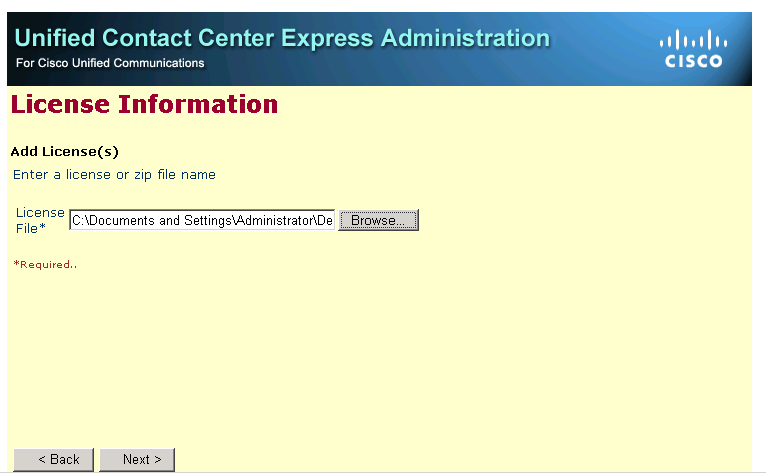
3. Importe a licença:


4. Depois de validar as licenças e ativar os serviços, você deverá colocar as informações de integração entre o CUCM e o CCX. Essa integração utiliza 3 usuários:

Usuário AXL: Pode ser o mesmo que você usa para se logar no CUCM, ou crie um novo Application User no CUCM com permissão de AXL.


Usuário JTAPI: Usuário para se comunicar via CTI com o CUCM. Não é necessário criar manualmente o usuário no CUCM. Crie aqui no CCX, que automaticamente vai aparecer lá nos seus Application Users do Call Manager.


Usuário RmCm: Usuário para fazer o controle dos telefones. Não é necessário criar manualmente o usuário no CUCM. Crie aqui no CCX, que automaticamente vai aparecer lá nos seus Application Users do Call Manager. Lembre-se que quando for configurar um telefone para um agente, esse telefone deve estar associado ao usuário RmCm no CUCM, e essa associação deve ser feita manualmente.


Nessa tela também você deverá configurar o NTP Server, que pode ser o próprio CUCM.

Note que após esse passo, os novos usuários estarão listados no CUCM. Não precisa fazer nenhuma config nesses caras por enquanto, exceto a associação dos telefones no RmCm, como disse anteriormente!


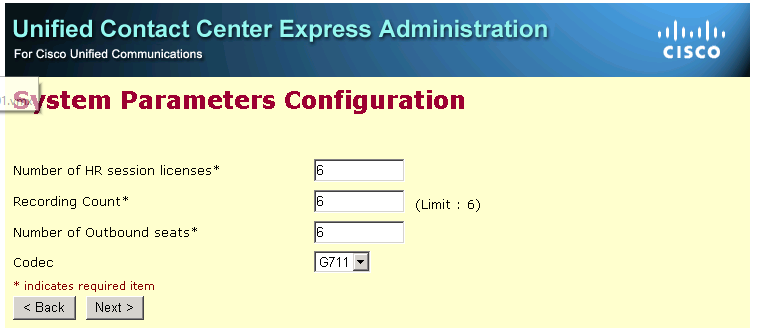
5. Seguindo com o CCX, escolha a quantidade de sessões simultâneas de Historical Reports, Gravações e Outbound Dialer o sistema vai suportar (geralmente nada disso cai na prova), e o Codec (que geralmente é G711). Note que o CCX só suporta 1 Codec! Ou seja, se alguém tentar ligar para o CCX usando G729, vamos precisar de um Transcoder aqui.


6. Escolha a linguagem default do sistema:


7. E por fim o End User do CUCM que será usado para acessar a tela de administração do CCX. Tem que ser End User, infelizmente, e não Application User. Ou seja, se você tiver um CUCM integrado com o AD, esse usuário tem que estar no AD. E se por algum motivo ele for apagado, você perde acesso ao CCX.


8. Pronto, a integração foi feita e você pode fechar o Browser. A partir desse momento, utilize o usuário criado no passo 7 para acessar o sistema.


Ok, como eu disse, provavelmente na prova você não vai precisar fazer nada disso. Já vem tudo pronto! Mas é bom sempre ficar atento aos pontos críticos dessa integração, como os Applications Users e suas senhas (se algo não estiver funcionando, pode ser algum problema nesses usuários, por exemplo), o codec e tal.

Agora vamos criar as CTI Ports e CTI Route Points, que servirão para o CUCM conseguir se comunicar com o CCX. Isso também geralmente vem pronto, mas pode ser que você tenha que fazer algum troubleshooting nessa integração, ou mesmo apagar tudo e criar de novo... Portanto, é importante estar bem familiarizado com isso.

Primeiramente, vamos lembrar que qualquer uma dessas configurações devem ser feitas SEMPRE no CCX. Se tiver que mudar, apagar ou criar algo, é sempre pelo CCX. Este por sua vez fará a atualização das coisas no CUCM... Nunca mude as entidades diretamente no CUCM, ou você pode começar a ter problemas de sincronia.

Vamos lá... a primeira coisa que precisamos criar é um Call Control Group no CCX. Ao criá-lo, novas CTI Ports serão criadas automaticamente no Call Manager. Para isso, entre no CCX com o login definido no passo 7, e navegue até Subsystems >> Cisco Unified CM Telephony >> Call Control Group, e crie um novo. Dentre outras informações, aqui precisamos definir um ID para o grupo no CCX, a quantidade de portas (repare que lá em cima ele fala quantas licenças você tem), o ramal da primeira porta (as demais seguirão sequencialmente a partir desse número), e um prefixo, que vai servir para formar o nome do device no CUCM. Podemos definir outras coisas também como Device Pool (importante para configurar o Codec que será usado nas chamadas para o CCX), MRGL (importante no caso de precisarmos de Transcoder nas chamadas), Partition e Calling Search Space. Essas informações ele vai puxar tudo do CUCM através daquele usuário AXL que configuramos lá em cima.


Veja no CUCM as nossas 12 portas criadas. Se precisarmos alterar algo, como Device Pool, MRGL, faça tudo através do CCX:


Agora precisamos de criar um Trigger no CCX, que vai ser um CTI Route Point no CUCM. Esse Trigger será o ramal para onde os usuário vão ligar para chegar em uma Aplicação do CCX. Então antes de criar o Trigger, criaremos um Application, em Applications >> Application Management >> Add New. Como o foco do post não é a criação de Scripts, vamos utilizar um Script default que já vem no sistema:


Criamos uma aplicação chamada App01 que chama o Script icd.aef. Agora precisamos criar o Trigger, informando qual será o Ramal que estará associado a essa aplicação. Para isso, clicaremos em Add new trigger.

Aqui configuraremos, dentre outras coisas, o número do ramal, a língua, um nome (que será o nome do CTI Route Point), um Call Control Group (que usaremos aquele que criamos acima), Device Pool, Partition, Calling Search Space, etc.


Veja que ao criar esse Trigger, um novo CTI Route Point é criado no CUCM:


E veja também que esse CTI Route Point e os CTI Ports estão associados ao Application User jtapi_1. Tudo foi feito automaticamente:


Com isso, se um usuário ligar no 2000, o CUCM vai invocar uma das CTI Ports para chegar no CCX. Chegando no CCX, a aplicação App01 será invocada, utilizando o script icd.aef.

Essa é a integração básica entre CCX e CUCM. Se algo não estiver funcionando, a primeira coisa que podemos fazer é checar a sincronia e forçar a correção, indo em Subsystems >> Cisco Unified CM Telephony >> Data Resync.

Veja o que acontece por exemplo se eu remover os CTI Ports e CTI Route Points do usuário jtapi_1.


Ao rodar o Data Check, o CCX percebe que a associação não está feita. E ao rodar o Sync, a associação é feita novamente, corrigindo o problema:


Esse foi o meu primeiro post de CCX, bem básico. A partir de agora eu começarei a postar mais coisas, principalmente relacionadas a Scripts.